Outil d’analyse des zones humides
Mots-clés: données utilisées; landsat 5, données utilisées; landsat 7, données utilisées; landsat 8, données utilisées; WOfS, données utilisées; fc_ls, interactive, analyse; Wetlands Insight Tool, wetlands
Aperçu
Selon Wetlands International <https://africa.wetlands.org/en/wetlands/what-are-wetlands/>`__, les écosystèmes de zones humides d’Afrique sont estimés à 131 millions d’hectares et comprennent certains des écosystèmes les plus productifs et les plus riches en biodiversité au monde. Ils fournissent une multitude de services écosystémiques qui contribuent au bien-être humain par le biais de la nutrition, de l’approvisionnement en eau et de la purification, de la régulation du climat et des inondations, de la protection côtière, des sites d’alimentation et de nidification pour les animaux, des possibilités de loisirs et, de plus en plus, du tourisme. À ce titre, la santé des écosystèmes de zones humides a été identifiée comme une mesure importante pour les « Objectifs de développement durable » (« 6.6.1 Évolution de l’étendue des écosystèmes liés à l’eau au fil du temps <https://www.sdg6monitoring.org/indicator-661/>`__).
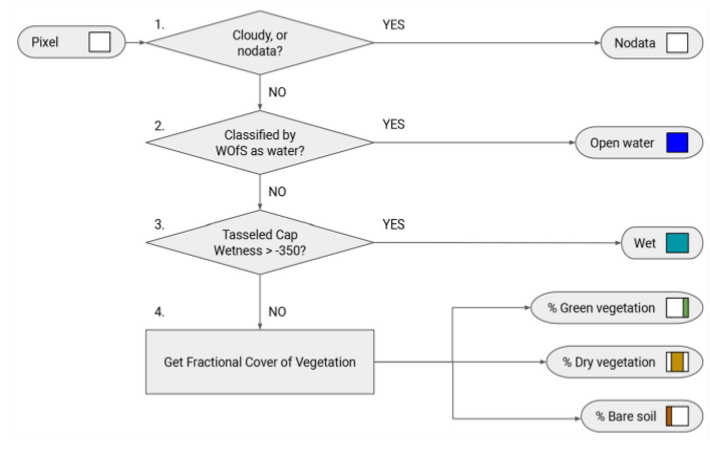
L’outil « Wetlands Insight Tool (WIT) » fournit des informations sur la dynamique saisonnière et interannuelle d’une zone humide. Le WIT est un résumé spatiotemporel d’une zone humide qui combine plusieurs ensembles de données dérivés des archives Landsat conservées au sein de DE Africa. Les données « Couverture fractionnaire », « WOfS » et « Réflectance de surface Landsat » sont extraites de l’ODC de DE Africa et combinées pour produire un graphique de pile décrivant le pourcentage d’un polygone de zone humide en termes de couverture fractionnaire de végétation, d’eau libre et de végétation humide au fil du temps. La figure ci-dessous (à droite) résume la logique de classification de l’outil Wetlands Insight.
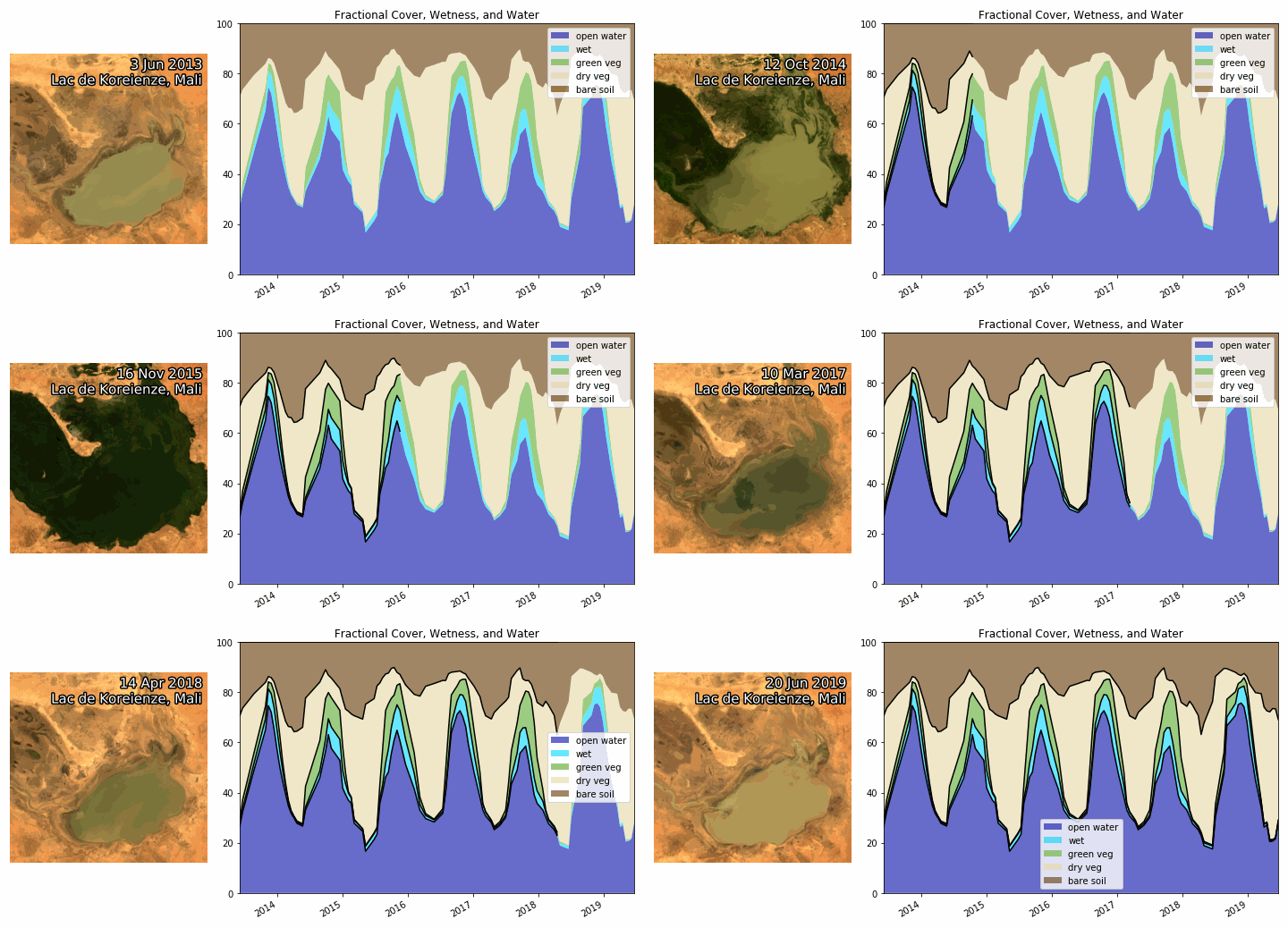
L’animation ci-dessous montre un exemple de WIT sur le lac Korienze au Mali. Le graphique WIT montre le pourcentage de la région qui est couverte (dans l’ordre) par des eaux libres, des sols humides, de la végétation verte, de la végétation sèche et des sols nus
Exemple de WIT sur le lac Korienze, Mali |
Logique de classification de l’outil Wetlands Insight |
|---|---|
|
|
Référence
Dunn et al. (2019) <https://ieeexplore.ieee.org/document/8897806>`__ Développement d’un outil de caractérisation des zones humides à l’aide de la couverture fractionnaire, de l’humidité de la calotte à glands et des observations de l’eau depuis l’espace
Description
Ce bloc-notes interactif exécutera l’outil Wetlands Insight pour la zone englobée par un polygone dessiné sur la carte interactive.
Définir les paramètres de l’outil Wetlands Insight
Dessiner un polygone à l’aide du widget interactif Jupyter
Exécutez l’outil WIT, ce qui génère un graphique empilé de la couverture fractionnelle, de l’humidité et de l’eau
Instructions pour exécuter l’application
Assurez-vous de lire la section « Paramètres d’analyse » ci-dessous afin de comprendre les différents paramètres de l’outil Wetlands Insight, puis exécutez la cellule contenant la fonction « wit_app() » pour commencer.
Utilisez les listes déroulantes pour définir les paramètres, dessinez un polygone sur la carte interactive au-dessus de la région d’intérêt, puis appuyez sur le bouton « Exécuter » pour commencer l’analyse. Les instructions d’impression apparaîtront sur le côté droit de l’application, indiquant la progression de l’analyse. Pour des indicateurs de progression plus détaillés, utilisez le lien hypertexte Dask Dashboard qui apparaît après avoir appuyé sur le bouton Exécuter. Notez que, selon la taille du polygone dessiné et la durée de l’analyse, WIT peut prendre beaucoup de temps à s’exécuter. Une fois l’analyse terminée, un graphique de pile sera tracé au bas de l’application.
Si vous souhaitez modifier les paramètres et réexécuter l’analyse sur le même polygone, modifiez simplement les paramètres et appuyez à nouveau sur le bouton Exécuter (assurez-vous que l’exécution précédente est terminée avant d’appuyer une deuxième fois sur le bouton Exécuter).
Si quelque chose ne va pas avec le widget InteractiveVive et/ou si des erreurs commencent à s’imprimer sur le côté droit de l’application, puis redémarrez le noyau du notebook : Noyau –> Redémarrer le noyau et effacer toutes les sorties
Paramètres d’analyse
« Superposition de carte » : plusieurs couches de carte superposées qui peuvent aider à guider le dessin de polygones. Les options incluent ESRI World Imagery, le géomédian Sentinel-2 2020 ou le résumé de fréquence annuel WOfS 2020. Ce paramètre est défini par défaut sur « Aucun ».
« Date de début » : la date de début de l’analyse, au format JJ-MM-AAAA
« Date de fin » : la date de fin de l’analyse, au format JJ-MM-AAAA
« Données minimales de bonne qualité » : un nombre compris entre 0 et 1 (par exemple, « 0,85 ») indiquant le pourcentage minimal de pixels de bonne qualité requis pour qu’une observation satellite soit chargée et donc incluse dans le graphique WIT. Ce nombre doit, au minimum, être défini sur 0,85 pour limiter les biais dans le résultat en cas de non-rééchantillonnage de la série temporelle. Si vous rééchantillonnez les données à l’aide du paramètre « Fréquence de rééchantillonnage », il est acceptable de définir ce nombre sur 0 (ou un nombre flottant faible).
Fréquence de rééchantillonnage: option de rééchantillonnage des séries chronologiques des ensembles de données d’entrée. Cette option est utile soit pour lisser le tracé WIT, soit parce que la zone d’analyse est plus grande que la largeur d’une scène et nécessite donc des composites. Les options incluent toute chaîne acceptée parxarray.resample(time=); par exemple,1M= 1 mois,3M= 3 mois,Q-DEC= trimestriel commençant en décembre. Pour désactiver le rééchantillonnage, définissez ce paramètre surAucun. La méthode de rééchantillonnage utilisée est .max(), par conséquent les tracés résultants afficheront l’étendue maximale de chaque variable pendant l’intervalle rééchantillonné.« Sortie CSV » : pour générer un fichier .csv avec les valeurs du tracé WIT, saisissez un nom de fichier, par exemple « output_WIT.csv »
« Tracé de sortie » : pour générer une copie .png du graphique de pile WIT, saisissez un nom de fichier, par exemple « output_WIT.png »
[1]:
from deafrica_tools.app.wetlandsinsighttool import wit_app

wit_app()
[1]:
Informations Complémentaires
Licence Le code de ce notebook est sous licence Apache, version 2.0 <https://www.apache.org/licenses/LICENSE-2.0>`__.
Les données de Digital Earth Africa sont sous licence Creative Commons Attribution 4.0 <https://creativecommons.org/licenses/by/4.0/>.
Contact Si vous avez besoin d’aide, veuillez poster une question sur le canal Slack DE Africa <https://digitalearthafrica.slack.com/> ou sur le GIS Stack Exchange <https://gis.stackexchange.com/questions/ask?tags=open-data-cube> en utilisant la balise open-data-cube (vous pouvez consulter les questions posées précédemment `ici <https://gis.stackexchange.com/questions/tagged/open-data-
Si vous souhaitez signaler un problème avec ce notebook, vous pouvez en déposer un sur Github.
Version de Datacube compatible
[2]:
import datacube
print(datacube.__version__)
1.8.19
Dernier test :
[3]:
from datetime import datetime
datetime.today().strftime('%Y-%m-%d')
[3]:
'2024-11-05'