Carte de l’Afrique DE
Ce guide fournit des instructions détaillées sur la façon d’utiliser les différentes fonctionnalités de la carte « Digital Earth Africa Map <https://maps.digitalearth.africa/> ».
Commencer
Pour lancer la carte DE Africa et afficher certaines données de base, suivez ces étapes.
Lancez la carte DE Africa sur maps.digitalearth.africa.
Dans le panneau de gauche, cliquez sur le bouton Ajouter des données pour ouvrir le catalogue de données (voir l’image ci-dessous).
Trouvez un ensemble de données intéressant, comme l’eau.
Sélectionnez l’ensemble de données pour voir un aperçu de ces données et de leur description.
Pour afficher votre ensemble de données sélectionné sur la carte, cliquez sur le bouton Ajouter à la carte.
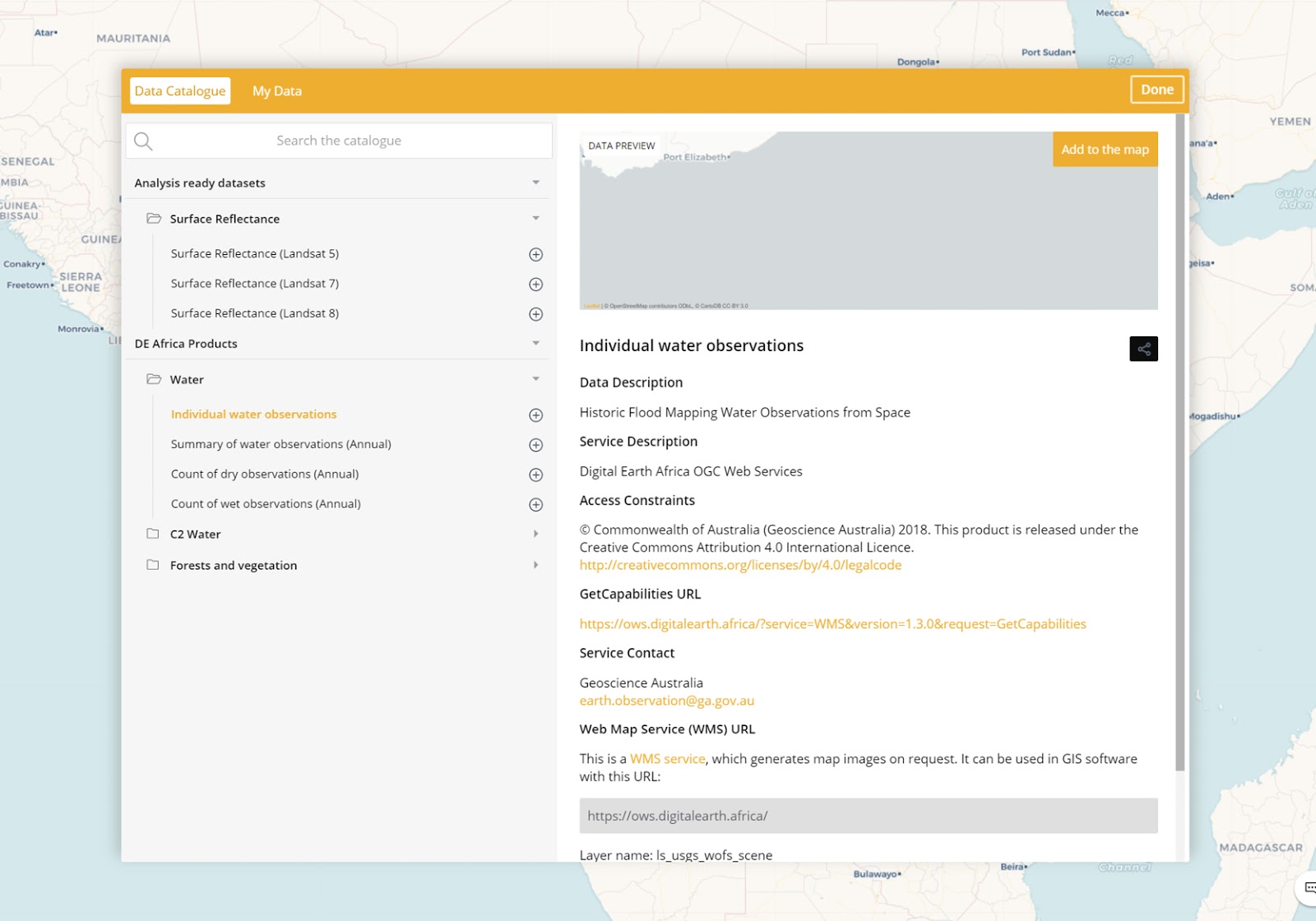
Visualisez et analysez votre jeu de données :
Les données spatiales seront affichées dans la vue cartographique et une légende visuelle apparaîtra dans l’espace de travail Données, sur le côté gauche de la page.
Il n’est pas toujours évident de savoir où les données spatiales sélectionnées ont été chargées sur la carte si elles ne couvrent pas une grande partie de l’Afrique. Pour localiser les données chargées sur la carte, accédez à l’atelier et sélectionnez Zoom sur l’étendue.
L’ensemble de données devrait maintenant être visible dans la vue cartographique.
Pour ajouter des ensembles de données supplémentaires à la carte, répétez les étapes ci-dessus.
Effectuez un zoom manuel en déplaçant le pointeur de votre souris sur la carte et en utilisant la molette de votre souris pour zoomer ou dézoomer davantage.
Cliquez et faites glisser la carte pour afficher davantage la région qui vous intéresse.
Explorez l’établi
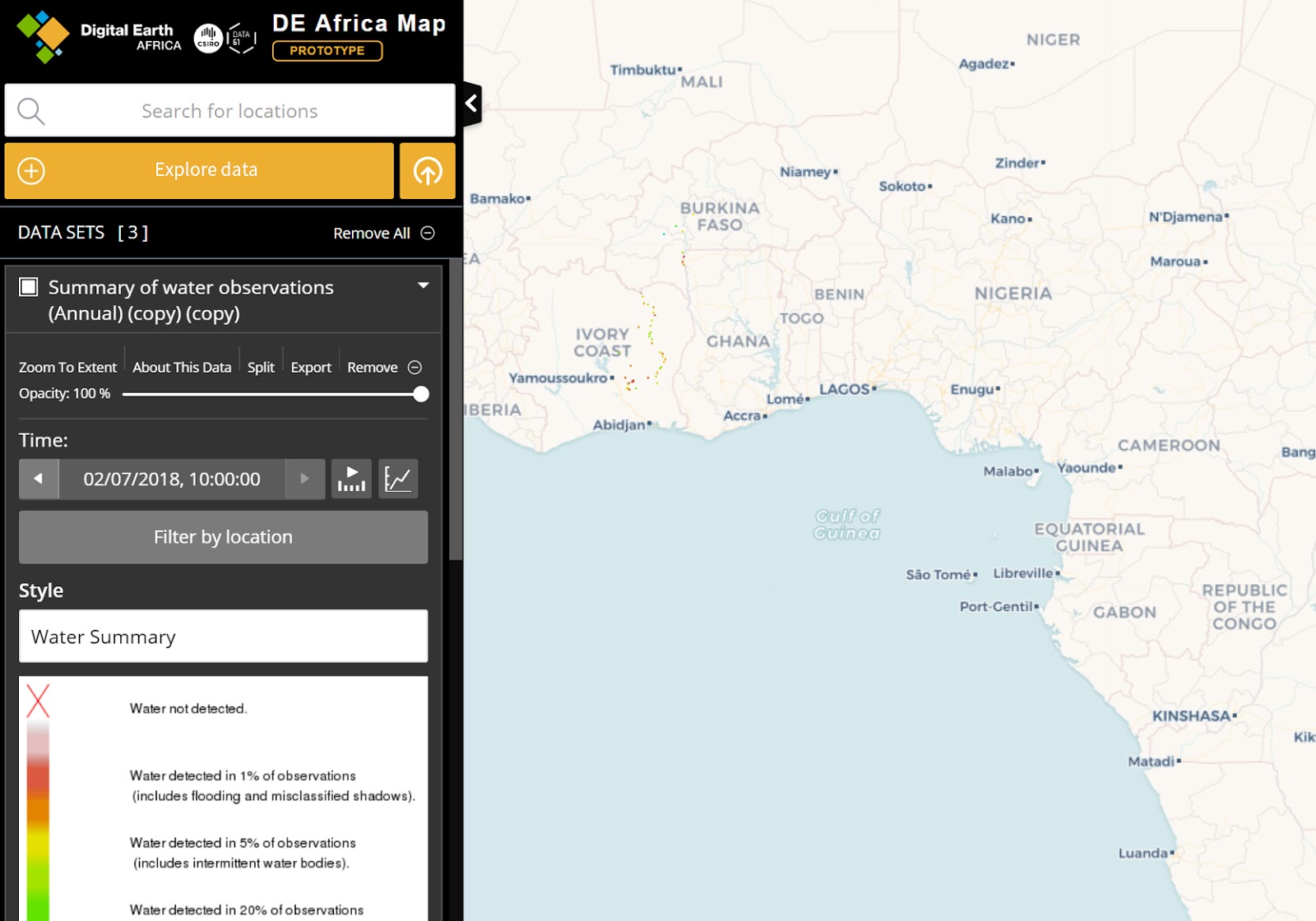
Lorsqu’un ensemble de données est ajouté à la carte via le catalogue de données, une légende pour cet ensemble de données apparaît dans l’atelier. Depuis l’atelier, vous pouvez :
Définissez l’ordre dans lequel les données sont affichées sur la carte. Pour ce faire, cliquez sur le titre d’un jeu de données et faites-le glisser vers une nouvelle position dans votre plan de travail.
Basculez la visibilité des ensembles de données ajoutés en sélectionnant la case à cocher en face du titre de votre ensemble de données préféré
Zoom sur l’étendue géographique d’un ensemble de données ajouté
Définir l’opacité des ensembles de données individuels
Supprimer des ensembles de données de la carte. Remarque : ils peuvent être ajoutés à nouveau via le catalogue de données.
Naviguer sur la carte
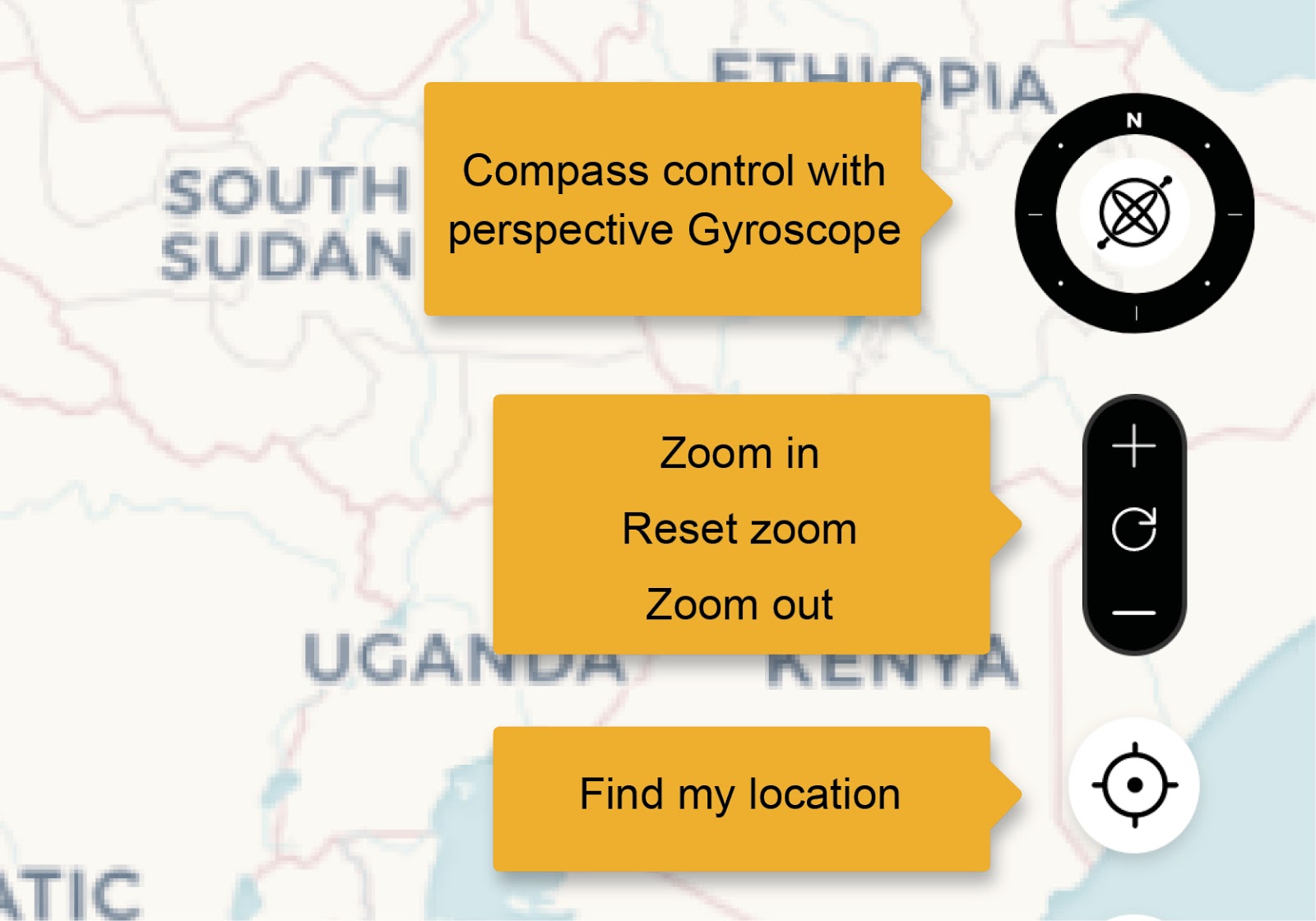
Il existe plusieurs façons de naviguer dans la vue cartographique de DE Africa Map :
Zoom
Déplacez le pointeur de la souris sur la carte et utilisez la molette de défilement pour effectuer un zoom avant ou arrière. L’emplacement au centre de l’affichage de la carte correspond au centre du zoom. Cliquez avec le bouton droit de la souris et faites glisser la souris vers le haut ou vers le bas sur la carte pour effectuer un zoom autour du point central. Sélectionnez la commande de zoom pour effectuer un zoom avant ou arrière rapide d’une valeur définie.
Panoramique
Cliquez n’importe où sur la carte et faites-la glisser jusqu’à l’emplacement souhaité.
Faire pivoter la carte
Utilisez la commande de la boussole pour faire pivoter la carte de manière à ce que le Nord ne soit plus en haut. Sélectionnez le « gyroscope » au centre de la commande de la boussole et faites-le glisser lentement vers la gauche ou la droite pour faire pivoter la carte dans le sens des aiguilles d’une montre ou dans le sens inverse des aiguilles d’une montre. Plus vous faites glisser la souris, plus la rotation est rapide. Relâchez le bouton de la souris lorsque vous atteignez la rotation souhaitée.
Sélectionnez le point nord ou l’anneau extérieur du contrôle de la boussole et faites-le glisser pour définir directement la rotation souhaitée.
Contrôle + clic gauche et faites glisser vers la gauche ou la droite sur la carte pour faire pivoter la vue autour du centre.
Vue en perspective
Sélectionnez le « gyroscope » au centre de la commande de la boussole et faites-le glisser lentement vers le haut pour incliner la vue en perspective. Faites-le glisser vers le bas pour incliner la vue à nouveau à la verticale. Plus vous faites glisser, plus l’inclinaison est rapide. Relâchez le bouton de la souris lorsque vous atteignez la vue souhaitée.
Contrôle + clic gauche et faites glisser vers le haut ou vers le bas sur la carte pour entrer ou ajuster la vue en perspective.
Lorsque vous êtes en vue perspective, appuyez sur Ctrl + clic gauche et faites glisser vers la gauche ou la droite sur la carte pour « orbiter » autour du centre de la vue. Vous pouvez également cliquer et faire glisser vers la gauche ou la droite sur le « gyroscope » au centre de la commande de boussole pour orbiter autour du centre de la vue.
Double-cliquez sur le « gyroscope » au centre de la commande de boussole pour revenir rapidement à une vue verticale avec le nord en haut à l’emplacement et à l’échelle actuels.
Faire glisser pour effectuer un panoramique et utiliser la molette de la souris pour zoomer fonctionnent toujours tout en affichant une vue en perspective.
Utiliser la fonctionnalité de séparation
La fonctionnalité de séparation vous permet de comparer un ensemble de données pour différentes périodes. Pour l’utiliser :
Sélectionnez une zone/un emplacement
Sélectionnez un ensemble de données dans le catalogue pour l’ajouter à l’atelier
Sélectionnez le lien Split dans l’espace de travail pour créer une copie des données déjà sélectionnées. Notez que vous pouvez utiliser le séparateur avec deux ensembles de données différents, pas seulement avec des copies des mêmes données
Sélectionnez des heures différentes (à l’aide du sélecteur de date) pour les sections « gauche » et « droite » de l’écran
Utilisez les flèches avant et arrière pour explorer les images et sélectionner des vues sans nuages
Faites glisser le séparateur sur l’écran pour observer les différences
Cette vidéo montre un exemple du séparateur utilisé sur une carte de l’Australie, mais la fonctionnalité est la même.
Télécharger des données sur la carte
Il existe deux manières de charger vos données :
Faites glisser votre fichier de données sur la vue cartographique DE Africa Map. Le format du fichier de données sera automatiquement détecté.
Sélectionnez Ajouter des données dans le panneau de gauche. Cela lancera le catalogue de données. Sélectionnez l’onglet Mes données en haut de la fenêtre modale et suivez les instructions fournies.
Pour les ensembles de données de la carte DE Africa, vous pouvez sélectionner des régions ou des points pour voir les données disponibles pour cet emplacement. Si le fichier est un fichier CSV, les données de toutes les colonnes seront affichées dans la boîte de dialogue d’informations sur les entités.
Vous pouvez également utiliser toutes les fonctionnalités de l’atelier sur les données que vous avez chargées.
Pour partager une vue de vos données avec d’autres, vous devez d’abord la publier sur le Web quelque part avec une URL, puis la charger à partir de là.
DE Africa Map peut afficher deux types de feuilles de calcul :
Feuilles de calcul avec un emplacement de point (latitude et longitude) pour chaque ligne, exprimé en deux colonnes : lat et lon. Ceux-ci seront affichés sous forme de points (cercles).
Feuilles de calcul où chaque ligne fait référence à un pays utilisant le code ISO 3166 à 2 ou 3 lettres. Les colonnes doivent être nommées cnt2, iso2, cnt3 ou iso3 selon la norme CSV-geo-au <https://github.com/TerriaJS/nationalmap/wiki/csv-geo-au#country-boundaries>`__. Celles-ci seront affichées sous forme de régions, mettant en évidence la forme réelle de chaque zone.
Les feuilles de calcul doivent être enregistrées au format CSV (valeurs séparées par des virgules).
D’autres types de données spatiales standard tels que GeoJSON et KML sont également pris en charge.
Intégration de services Web externes
La plateforme DE Africa est construite sur des standards ouverts et peut s’intégrer à une gamme de services Web externes. Quelques exemples de services externes sont inclus sur cette page.
Programme de données de l’Initiative internationale norvégienne sur le climat et les forêts (NICFI)
Le NICFI a permis aux utilisateurs non commerciaux d’accéder à des mosaïques haute résolution et prêtes à être analysées sur les tropiques du monde. Il est possible d’intégrer les couches visuelles dans l’application Maps de DE Africa ou de télécharger les données à utiliser dans le bac à sable DE Africa. Pour plus d’informations, consultez la page NICFI de Planet <https://www.planet.com/nicfi/>`__.
Étapes pour charger les couches visuelles NICFI dans Maps
Inscrivez-vous au programme sur la page d’accueil du NICFI <https://www.planet.com/nicfi/#sign-up>`__
Une fois que vous avez accès, copiez votre « API_KEY » depuis votre page « Mes paramètres » <https://www.planet.com/account/#/user-settings>`__ sur le site Web de Planet
Copiez cette URL et ajoutez votre « API_KEY » à la fin : « https://api.planet.com/basemaps/v1/mosaics/wmts?api_key=YOURKEYGOESHERE »
Accédez à DE Africa Maps et procédez comme suit :
Cliquez sur « Explorer les données cartographiques »
Cliquez sur « Mes données »
Cliquez sur « Données Web »
Collez l’URL ci-dessus dans la section « Étape 2 » et cliquez sur « Ajouter »
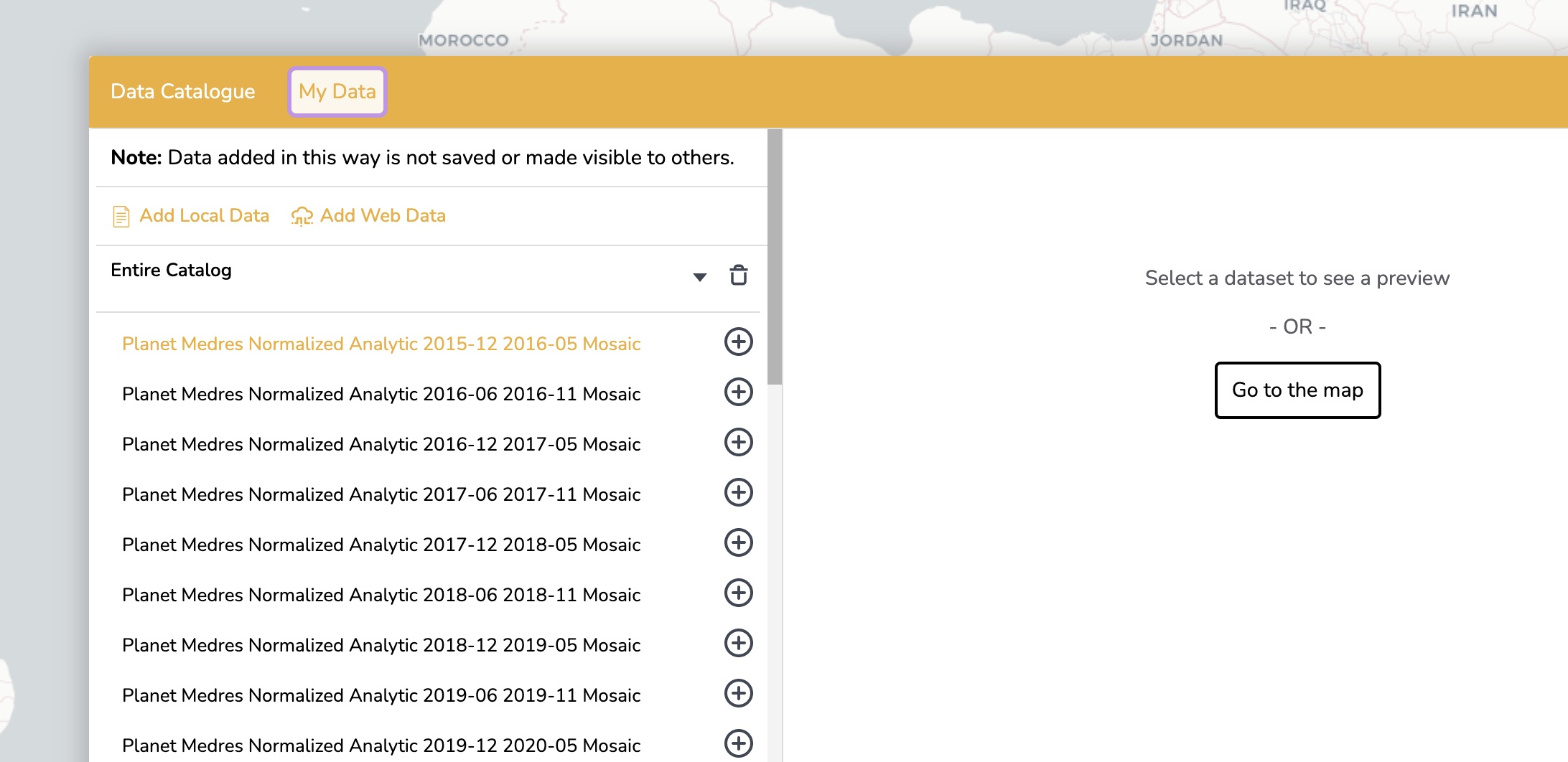
Lorsque vous avez ajouté l’une des mosaïques, vous pouvez la visualiser à travers l’Afrique dans le contexte des données DE Africa, telles que Sentinel-2 GeoMAD.